NaviPanel Logo NaviPanel Kontaktieren Sie uns
Kontaktieren Sie uns

Icon-Navigation mit Tooltips richtig umsetzen

Accessibility und Usability müssen nicht leiden, wenn die Seitenleiste zusammengeklappt ist. So geht’s richtig.

9 min Lesedauer Anfänger März 2026
Marcus Kellner
Von
Marcus Kellner

Senior UI/UX Designer und Dokumentation

Warum Tooltips für Icon-Navigation unverzichtbar sind

Icons allein sind nicht genug. Wenn die Seitenleiste einklappt und nur noch Symbole angezeigt werden, verliert der Nutzer wichtige Kontextinformationen. Das ist genau der Punkt, wo Tooltips ins Spiel kommen — sie überbrücken die Lücke zwischen minimalistischem Design und echter Usability.

Ein gutes Icon-Tooltip-System funktioniert so nahtlos, dass man nicht darüber nachdenkt. Es ist da, wenn man es braucht, und verschwindet wieder. Nicht invasiv, nicht aufdringlich. Nur hilfreich. Das erfordert aber etwas Aufmerksamkeit beim Design und der Implementierung.

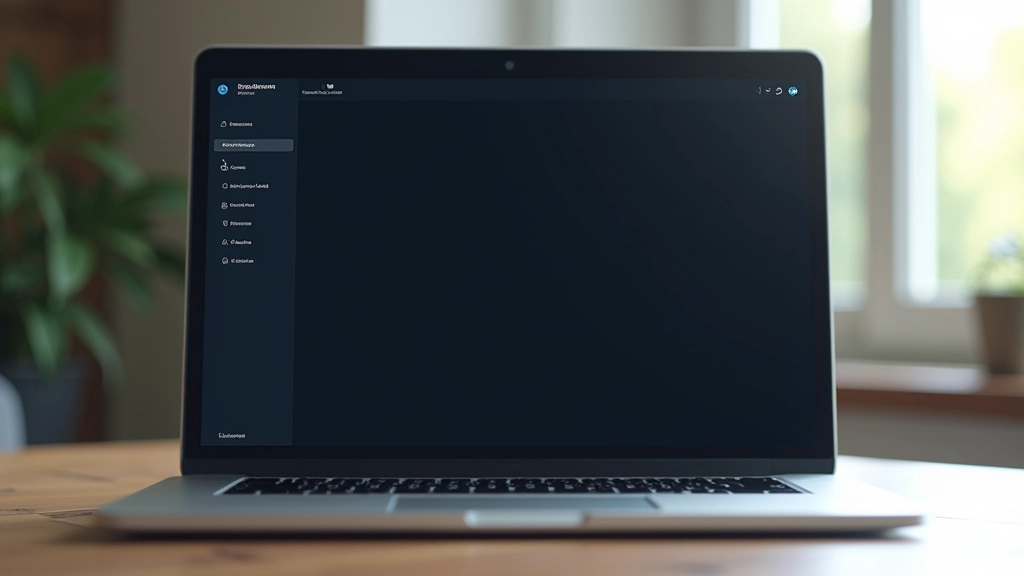
Laptop-Bildschirm zeigt Icon-Navigation mit Tooltip-Labels in einklapptem Zustand

Das Problem mit Icons ohne Labels

Nutzer müssen raten, was die Icons bedeuten. Selbst universelle Symbole wie das Zahnrad für Einstellungen oder das Haus für Startseite können in bestimmten Kontexten mehrdeutig sein. Ein Icon könnte verschiedene Dinge bedeuten — ohne Text ist es Spekulation.

Tooltip-Verhalten richtig implementieren

Tooltips brauchen klare Regeln. Sie sollten nicht sofort beim Laden erscheinen und auch nicht für Touch-Geräte problematisch sein. Die beste Implementierung nutzt verschiedene Trigger-Mechanismen je nach Eingabemethode.

Für Desktop-Nutzer funktioniert das Hover-Event perfekt. Wenn jemand sein Mauszeiger über ein Icon bewegt, wartet man etwa 300-500 Millisekunden, bevor das Tooltip angezeigt wird. Das verhindert, dass Tooltips ständig aufblitzen, wenn man schnell über die Navigation fährt.
Code-Beispiel: HTML-Struktur einer Icon-Navigation mit data-tooltip Attribut

Vier zentrale Implementierungs-Regeln

1

Verzögerung nutzen

Tooltips sollten nicht sofort sichtbar werden. Eine Verzögerung von 300ms verhindert versehentliches Auslösen. Nutzer, die schnell navigieren, werden nicht abgelenkt.

2

Positioning beachten

Das Tooltip sollte nicht vom Icon überlagert werden. Bei einer Seitenleiste auf der linken Seite positioniert man das Tooltip rechts des Icons. Es gibt keinen Platz für Mehrdeutigkeit hier.

3

Kurz und prägnant schreiben

Das Tooltip-Text sollte ein bis drei Wörter sein. “Einstellungen”, “Nachrichten” oder “Benutzerprofil”. Nicht “Öffnen Sie die Seite mit allen Anwendungseinstellungen”. Zu lange Texte wirken nicht wie Tooltips.

4

Accessibility nicht vergessen

Bildschirmleser müssen den Text verstehen. Nutzen Sie aria-label oder aria-describedby, damit die Information auch für Nutzer mit Sehbeeinträchtigungen verfügbar ist. Das Tooltip ist visuell, der Label ist fundamental.

Vergleich: Seitenleiste erweitert vs. einklappt mit Icon-Tooltips bei Hover

Accessibility: Die technische Seite

Ein visuelles Tooltip ist nur die halbe Wahrheit. Für Menschen mit Screenreadern muss der Text des Icons klar sein. Das bedeutet, dass Sie aria-label oder aria-describedby verwenden sollten, um die Information verfügbar zu machen.

Der aria-label sollte das gleiche sagen wie das Tooltip. “Startseite”, “Einstellungen”, “Hilfe”. So bekommen alle Nutzer die gleiche Information, unabhängig davon, ob sie das visuelle Tooltip sehen können oder nicht.

Accessibility-Baum mit ARIA-Labels für Icon-Navigation und Tooltip-Struktur

Responsive Tooltips auf mobilen Geräten

Auf Touch-Geräten funktionieren Hover-Events nicht. Das ist ein großes Problem für Tooltip-Systeme, wenn man nicht aufpasst. Die Lösung ist eine responsive Herangehensweise: Bei einklappbarer Seitenleiste auf dem Handy einfach die Labels sichtbar lassen oder die Navigation vollständig umgestalten.

Eine beliebte Lösung ist der Bottom Sheet oder Drawer. Wenn der Nutzer auf ein Icon tippt, wird eine Schublade von unten hochgefahren, die alle Optionen mit Etiketten anzeigt. Das ist mobil viel intuitiver als ein Tooltip, das beim Tippen aufblitzt.
Mobile Navigation: Einklappt mit Icon-Menü und aufklappt zum Drawer mit vollständigen Labels

Hinweis

Dieses Tutorial ist informativ und zeigt Best Practices für Icon-Navigation und Tooltip-Design. Die tatsächliche Implementierung hängt von Ihren spezifischen Anforderungen, Browser-Kompatibilität und Nutzerverhalten ab. Testen Sie immer mit echten Nutzern, um sicherzustellen, dass die Navigation verständlich und benutzerfreundlich ist. Accessibility ist kein optionales Feature — es ist eine Grundanforderung moderner Web-Interfaces.

Fazit: Tooltips sind Kommunikation

Icon-Navigation mit Tooltips ist nicht einfach eine Design-Entscheidung. Es’s eine Kommunikationsstrategie. Sie sagen dem Nutzer “Diese Icons sind selbsterklärend, aber wenn du dir unsicher bist, bin ich da”. Das schafft Vertrauen und macht die Navigation intuitiv.

Das Wichtigste: Konsistenz. Wenn Sie Tooltips nutzen, dann überall. Wenn Sie aria-label nutzen, dann auch überall. Und testen Sie mit echten Nutzern — was für Sie klar ist, könnte für andere mehrdeutig sein. Die beste Icon-Navigation ist die, die niemand merkt, weil sie so gut funktioniert.